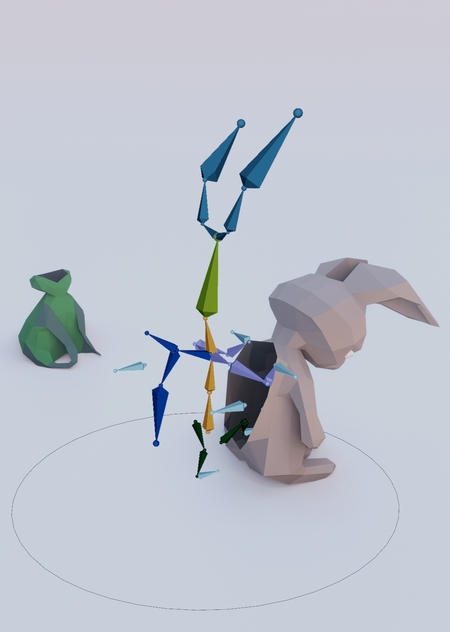
В первой части урока по скелету в Blender мы с Вами сделали простой скелет, где каждую косточку необходимо анимировать. В этой части мы немного улучшим наш скелет, что позволит нам управлять к примеру всей рукой, двигая только одну кость. Данный способ управления называется IK (Inverse Kinematics). Начнем мы с того, что вернемся на этап когда у нас готова только левая половина нашего скелета, и все косточки уже переименованы.
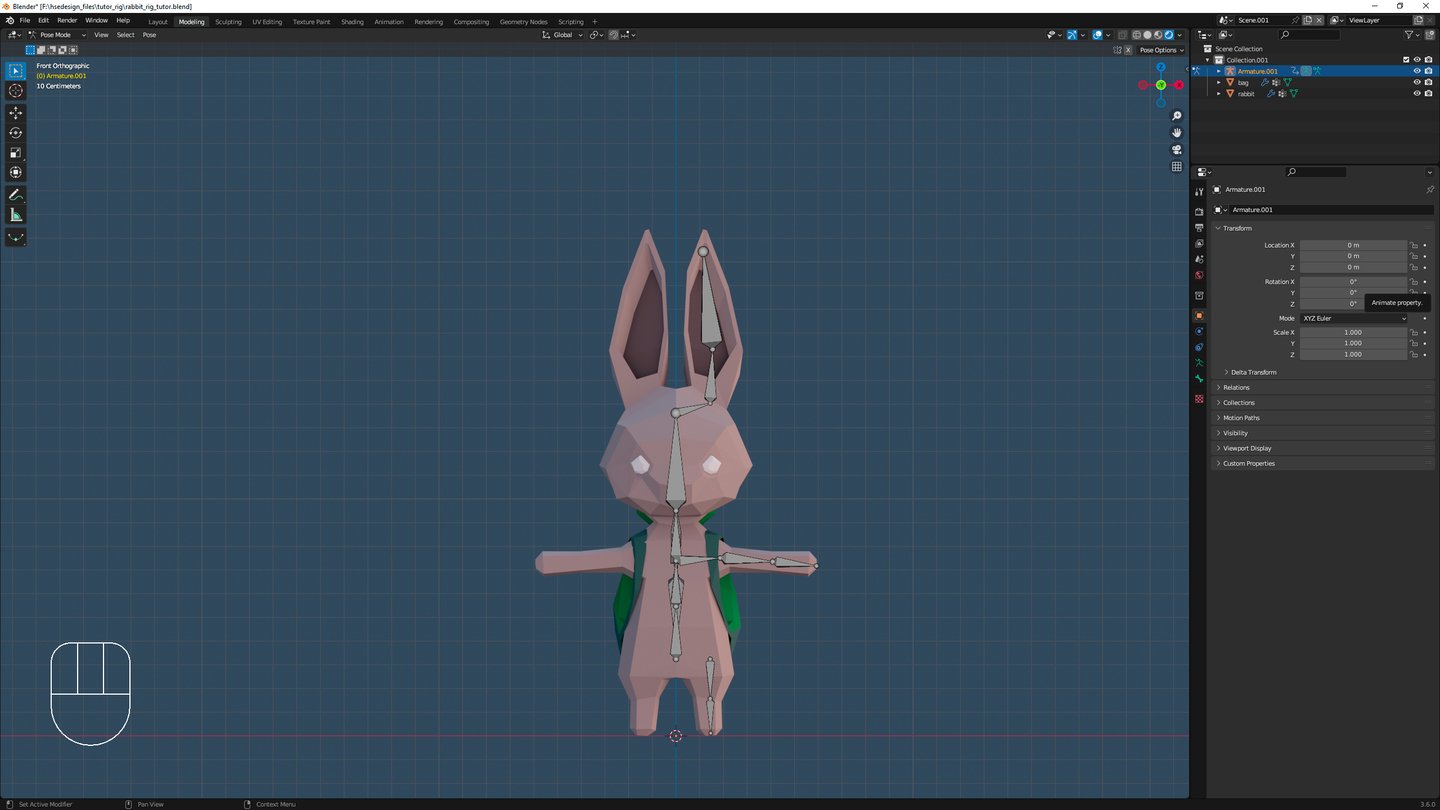
Заходим в режиме редактирования костей и создаем две дополнительные кости для руки. Нам нужны элементы для управления рукой и локтем. Созданные кости необходимо настроить. У костей которые мы создали убираем галочку Deform и снимаем привязку в графе Parent. В названии этих костей дописываем IK чтобы понимать, что они являются контроллерами.
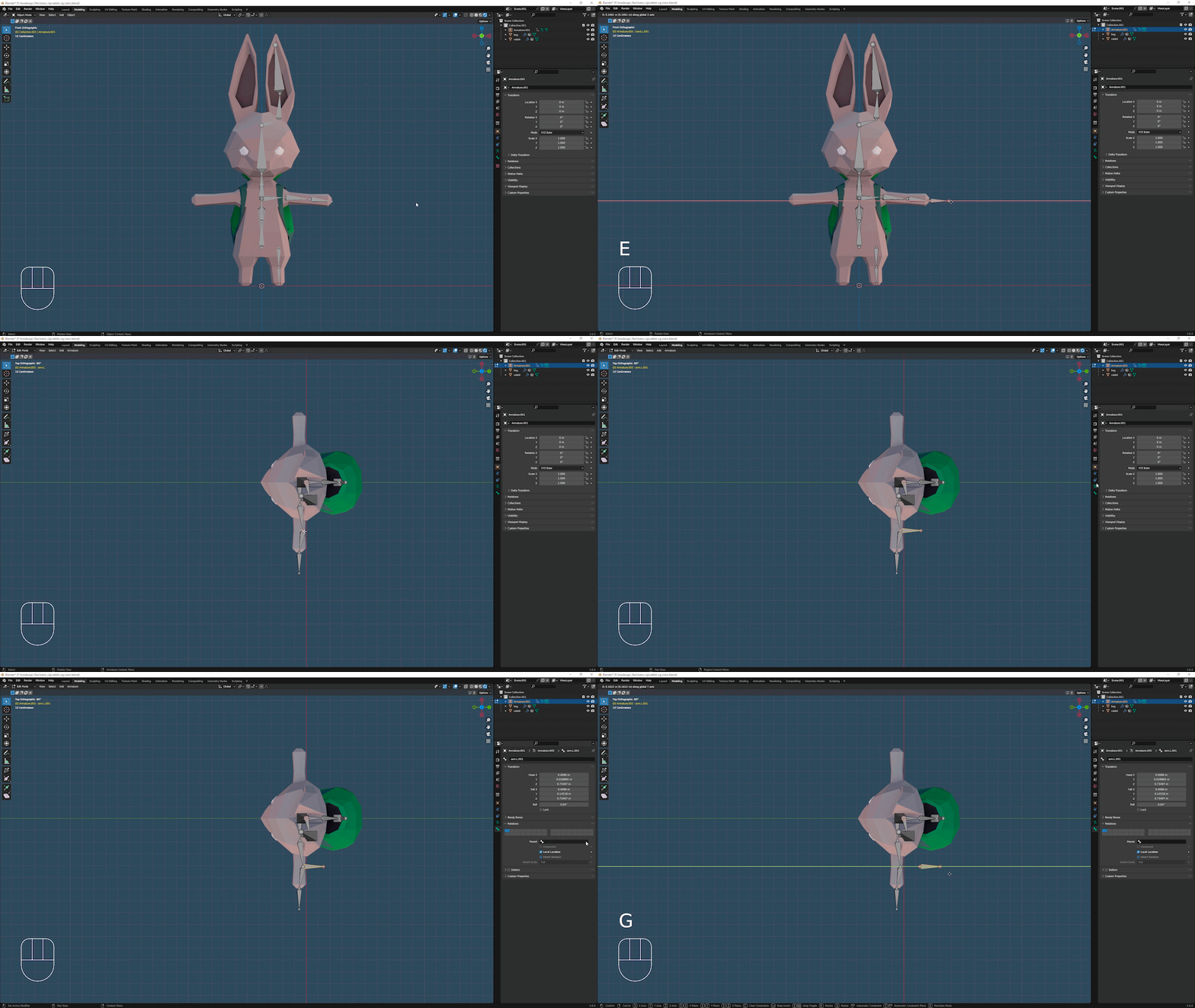
Аналогичную процедуру проводим с ногой.
Далее необходимо заставить все эти элементы работать вместе. Заходим в режим Pose Mode, выделяем кость руки, и добавляем ей Constrain — Inverse Kinematics. У констрейна есть поля которые нужно настроить. В поле Target указываем нашу Арматуру, после чего появляется поле Bone в нем Вы указываете кость за которую мы будет двигать нашу руку или ногу. Далее в Pole Target указываем нашу Арматуру, в появившемся поле Bone указываем контроллер который мы создавали из локтя если это рука, либо из коленки если Вы настраиваете ногу.
Выделяем в режиме редактирования костей те кости которые мы хотим отразить на правую сторону персонажа и через меню Armature выбираем пункт Symmetrize.
Соединяем кости с телом персонажа. Сначала выбираем тело, а затем выбираем кости, нажимаем комбинацию клавиш Ctrl+P, и выбираем пункт With Automatic Weights.
Теперь необходимо проверить насколько корректно приклеились кости к телу и при необходимости поправить зоны влияния костей. Выбираем кости, затем выбираем тело и заходим в режим Weight Paint. Зажимая Ctrl и кликая по костям мы можем видеть зоны их влияния. Красным отмечено максимальное влияние, синим — минимальное. Меняя параметр Weight от 1-0 мы выбираем силу с которой кость будет влиять на ту вершину которую мы раскрасим этим значением.
Для удобства перемещения персонажа по сцене создадим предмет Circle и прикрепим нашего персонажа к нему. Выбираем нашего персонажа затем выбираем Circle и нажимаем комбинацию Ctrl+P, там нам нужен пункт Object.