Горячие клавиши (Hotkey) — это комбинации на клавиатуре, которые отвечают за выполнение какой-либо команды. Они нужны для того, чтобы упростить и ускорить работу.
Работая в 3ds Max очень важно пользоваться горячими клавишами. Внутри программы по умолчанию существует большое количество комбинаций. Также есть возможность назначать на определенные команды свои горячие клавиши. В этой статье мы рассмотрим основные горячие клавиши в 3ds Max и научимся создавать новые.
Hotkey общего назначения
Ctrl + O — Открыть файл
Ctrl + S — Сохранить файл
Ctrl + A — Выделить в сцене все элементы
Ctrl + D — Отменить выделение объектов
Ctrl + Z — Отмена последнего действия или просмотра (шаг назад)
Ctrl + Y — Повтор сцены (шаг вперед)
Esc или ПКМ — Выход из включенного режима или меню
Z — Приближение к объекту
Зажатый Shift + инструмент Move — Копирование объектов в сцене
Hotkey для верхней панели инструментов
W — Перемещение объекта
E — Вращение объекта
R — Инструмент масштабирования объекта
Alt + F3 — Блокировка/активация осей объекта
S — Включить объектную привязку
A — Применить угловую привязку
M — Открыть окно редактирования материалов
Hotkey для видовых окон
Alt + W — Свернуть/развернуть видовые окна
G — Показать/спрятать сетку в окне проекции
P — Перспективный вид (Perspective)
U — Изометрический вид
T — Вид сверху (Top)
F — Передний план (Front)
L — Вид слева (Left)
C — Вид камеры (Camera)
F3 — Режим Wireframe
F4 — Режим Edged Faces
Alt + X — Отобразить объект полупрозрачным
Alt + Q — Изолировать объект
Alt + H — Hide select
Alt + I — Hide unselect
Alt + U — Unhide all
Hotkey в Editable Poly/Edit Poly
1 — Работа с вершинами (Vertex)
2 — Работа с гранями (Edge)
3 — Работа с границами (Border)
4 — Работа с полигонами (Polygon)
5 — Работа с объектами (Element)
Hotkey для рендера
Shift + F — Вкл/выкл отображение Safe Framе (области рендера)
Shift + Q — Запуск быстрого рендера
Ctrl + С — Создание камеры из текущего вида
F9 — Быстрый рендер
F10 — Настройки рендера
Настройка новых комбинаций горячих клавиш
Помимо базовых горячих клавиш, в 3ds Max можно задать собственные комбинации для удобства работы. Для этого заходим в Customize, пункт Hotkey Editor. Откроется окно, в котором можно: настраивать, добавлять и удалять комбинации горячих клавиш.

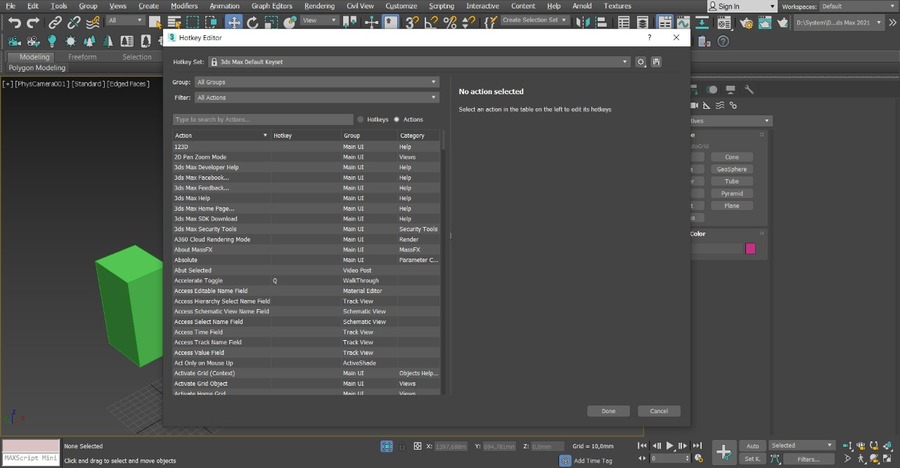
Customize, пункт Hotkey Editor
Добавляем новую комбинацию:
• в левой части окна Hotkey Editor находим название операции, для которой хотите задать новую комбинацию горячих клавиш;
• ставим курсор на строку в правой части окна Hotkey и нажимаем на клавиатуре желаемую комбинацию клавиш;
• подтверждаем назначение кнопкой Assign;
• далее закрываем окно кнопкой Done, которая находится внизу;
• в появившемся окне системы нажимаем Save
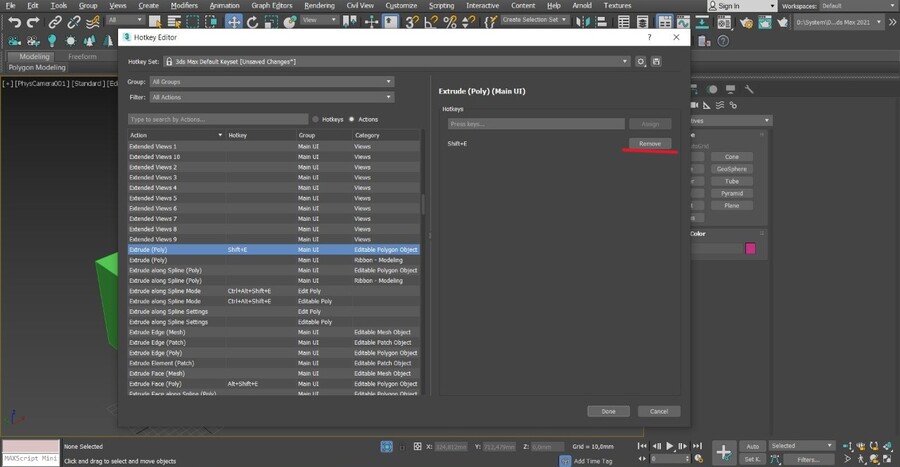
Для изменения или удаления уже существующих комбинаций нужно:
• выбрать команду в левой части окна Hotkey;
• в правой части нажать Remove и задать новую комбинацию;
• нажимаем Done и сохраняем изменения в окне системы